
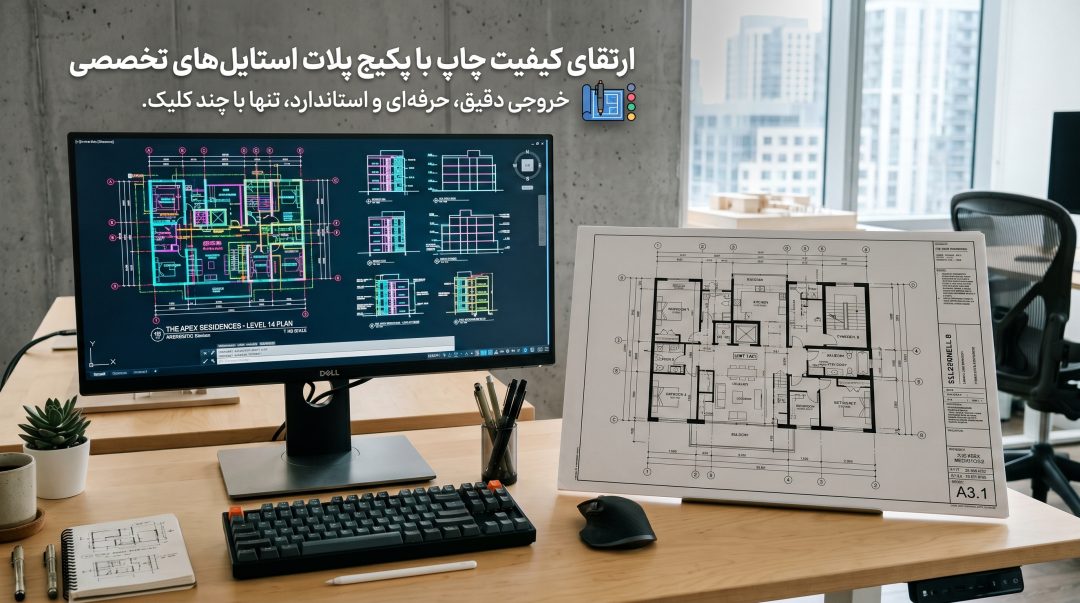
چرا به پلات استایلهای استاندارد نیاز دارید؟
کیفیت واقعی یک نقشه اتوکد، نه در فضای Model، بلکه در لحظه چاپ (Plot) مشخص میشود. یک Plot Style تعیین میکند که اشیاء روی کاغذ چگونه چاپ شوند:
- ضخامت خطوط (Lineweight): ایجاد سلسلهمراتب بصری (مثلاً خطوط برش ضخیمتر از خطوط اندازه).
- خروجی رنگ: تبدیل هوشمند رنگها به سیاهسفید (Monochrome)، طیف خاکستری (Grayscale) یا رنگی.
- محوشدگی (Screening): کمرنگ کردن پسزمینه (مثلاً برای نمایش پررنگ تأسیسات روی پلان کمرنگ معماری).
- شفافیت (Transparency): مدیریت چاپ هاشورها و آبجکتهای شیشهای.
بدون یک تنظیمات اصولی، نقشههای شما کاملاً آماتور به نظر میرسند و خوانایی خود را در کارگاه از دست میدهند.
محتویات این پکیج (معرفی فایلهای پرکاربرد)
این مجموعه شامل کاربردیترین پلاتاستایلها برای رشتههای مختلف مهندسی است:
پلاتاستایلهای CTB (مبتنی بر رنگ):
CADAuthority_Monochrome_Pro.ctb: خروجی سیاهسفید حرفهای با سلسلهمراتب ضخامت عالی (بهترین انتخاب برای شیتبندی نهایی).MEP_Screened_50.ctb: اعمال ۵۰٪ محوشدگی برای پلانهای معماری، جهت برجستهسازی نقشههای تاسیسات (MEP).Structural_Steel_Detailing.ctb: خطوط ضخیم برای پروفیلهای سازهای و خطوط نازک برای اندازهگذاریها.Civil_Survey_Standard.ctb: طیف خاکستری نازک برای وضع موجود و مشکی ضخیم برای طرحهای پیشنهادی.Grayscale_Detailed_Tones.ctb: تبدیل دقیق رنگها به طیفهای مختلف خاکستری.ISO_Metric_Standard.ctb: کاملاً منطبق بر استانداردهای ضخامت خط ISO 128.- (و دهها فایل تخصصی دیگر برای ارائه سهبعدی، لایهبندی معماری، تاسیسات الکتریکی و…)
پلاتاستایلهای STB (نامگذاری شده):
National_CAD_Standard_V6.stb: هماهنگ با استانداردهای ملی CAD آمریکا.MEP_Discipline_Coordination.stb: ایدهآل برای هماهنگی بینرشتهای نقشهها.
۳ قانون طلایی برای چاپ بدون نقص در اتوکد
برای استفاده از این پکیج، حتماً نکات کارگاهی زیر را رعایت کنید:
- تله رنگهای True Color (مهمترین خطای کاربران):
اگر رنگ لایههای شما روی حالت True Color (RGB) تنظیم شده باشد، فایلهای CTB هیچ کنترلی روی آنها نخواهند داشت و نقشه شما ناخواسته رنگی چاپ میشود! راهحل: همیشه از پالت رنگهای پیشفرض اتوکد یعنی Index Color (رنگهای ۱ تا ۲۵۵) استفاده کنید.
- خروجی PDF مهندسی:
برای سازگاری کامل با این پکیج، در پنجره پرینت همیشه پرینتر خود را روی AutoCAD PDF (High Quality Print).pc3 تنظیم کنید تا بالاترین رزولوشن و دقیقترین ضخامت خطوط را دریافت کنید.
- فعالسازی شفافیت:
اگر فایل شما دارای هاشورهای شیشهای یا ترانسپرنت است، حتماً در پنجره پرینت یا Page Setup، تیک گزینه Plot transparency را فعال کنید؛ در غیر این صورت اتوکد تنظیمات شفافیت را نادیده میگیرد.
آموزش نصب و استفاده سریع
- در خط فرمان اتوکد عبارت
STYLESMANAGERرا تایپ کرده و Enter بزنید. - در پوشهای که باز میشود، فایلهای دانلودی (فرمتهای ctb یا stb) را Copy و Paste کنید.
- اتوکد را ریاستارت کنید (یا دستور
REGENرا بزنید). - حالا با فشردن کلیدهای
Ctrl+Pدر بخش Plot style table میتوانید استایل دلخواه خود را انتخاب کنید.
سؤالات متداول (FAQ)
چرا نقشههای من با وجود انتخاب پلات استایل Monochrome همچنان رنگی چاپ میشوند؟
احتمالاً در تنظیمات لایهها به جای Index Color از True Color استفاده کردهاید. پلات استایلهای CTB فقط رنگهای ۱ تا ۲۵۵ را میخوانند.
آیا میتوانم همزمان از فایلهای CTB و STB در یک نقشه استفاده کنم؟
خیر. هر فایل DWG فقط میتواند یکی از این دو سیستم را بپذیرد. (استفاده از سیستم CTB در ایران رایجتر است).
چرا هاشورهای کمرنگ یا شفاف من در PDF کاملاً تیره میافتند؟
شما فراموش کردهاید تیک گزینه Plot transparency را در کادر تنظیمات پرینت روشن کنید.
نظرات دانشجویان
0 دیدگاه و تجربه ثبت شده